iPhone 怎么批量修图?
旅行照想统一色调,商品图需要同款水印,都可以先整组处理,再单独修一张。下面用实际编辑画面,从选图讲到保存。
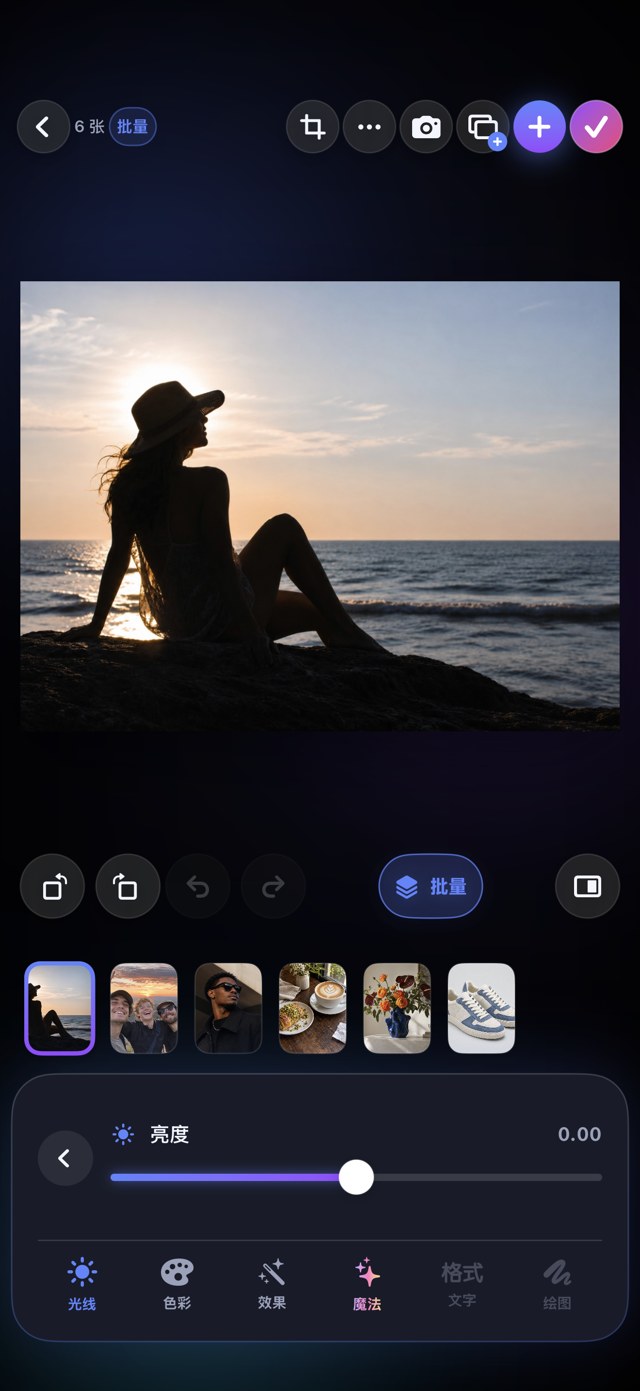
选好照片,整组调整
在 MultiEdit 中一次选择最多 50 张照片,也可以从系统“照片”的分享菜单打开。进入批量模式后,调整亮度或对比度,同一组照片就能一起更新。
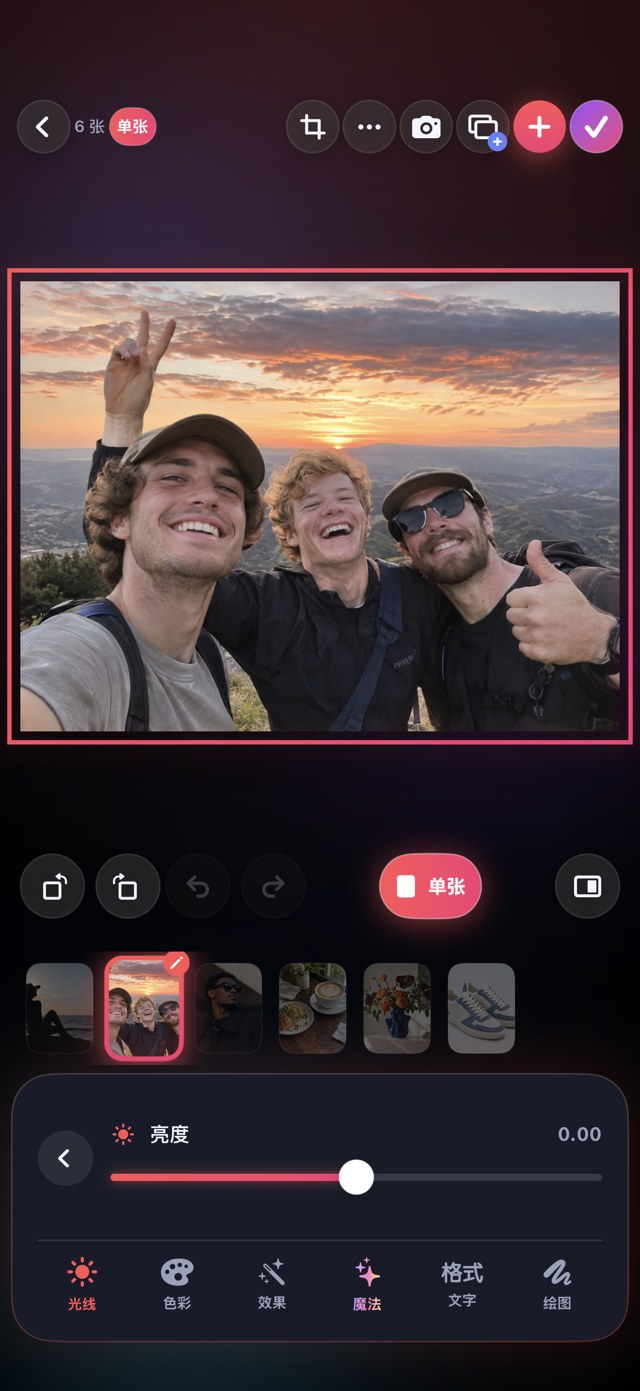
单独修一张
如果只有一张逆光,切换到单张模式,轻点对应的缩略图,再提高亮度。这样可以保留整组风格,同时照顾光线不同的照片。
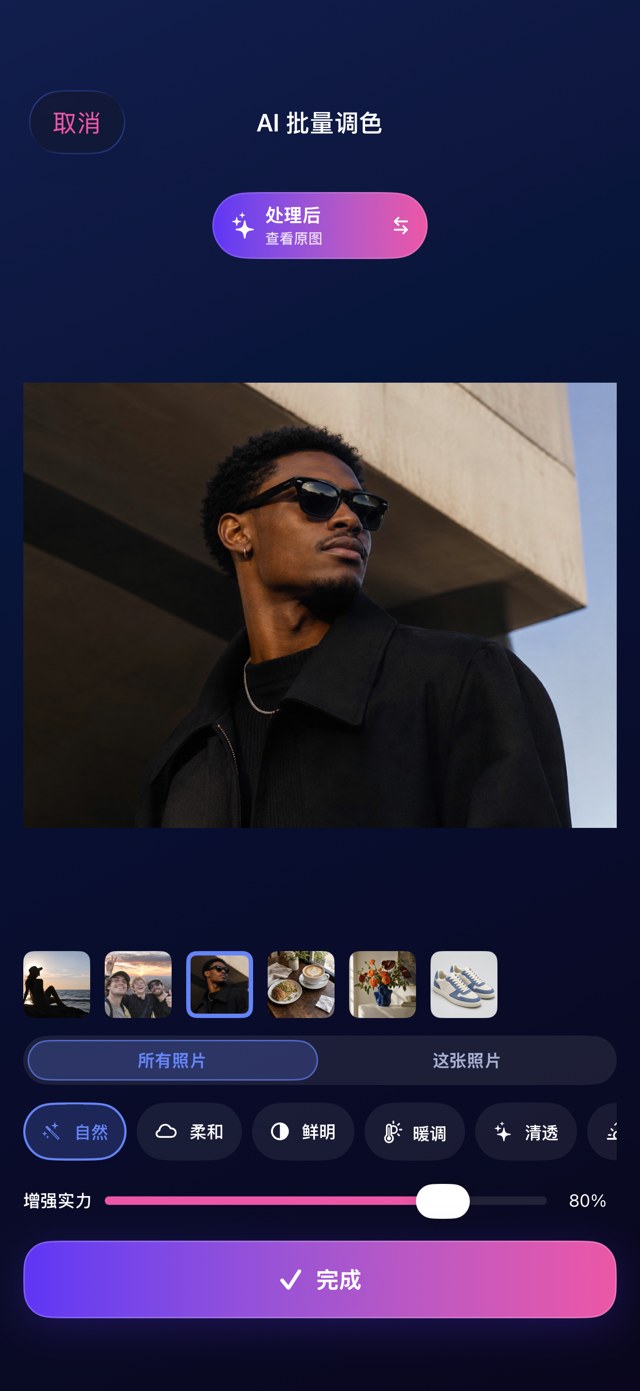
用 AI 批量调色
打开“AI 批量调色”,选择喜欢的风格。系统会按每张照片的光线调整亮度和色彩。拖动强度滑杆,再切换缩略图,对比偏暗和偏亮的照片。
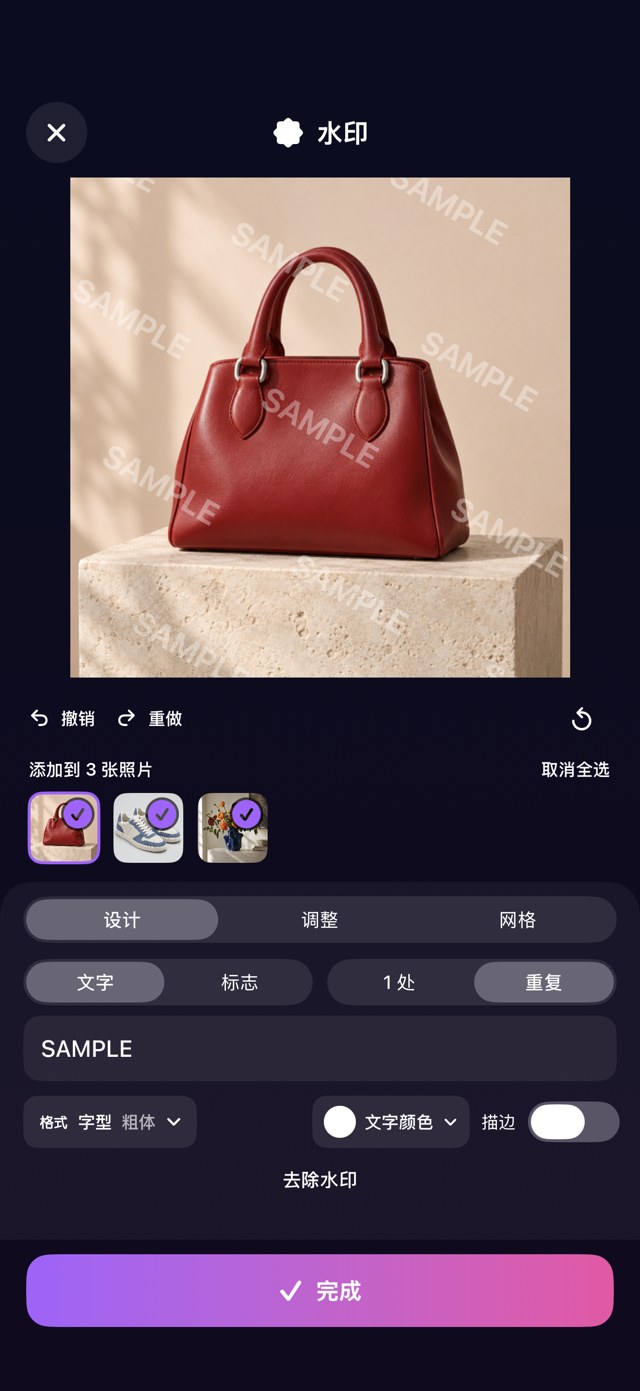
给商品图批量加水印
在魔法工具中选择水印,勾选商品图,输入店名或添加标志。调好大小、角度和透明度,检查水印在浅色和深色背景上的效果,再应用到选中的照片。
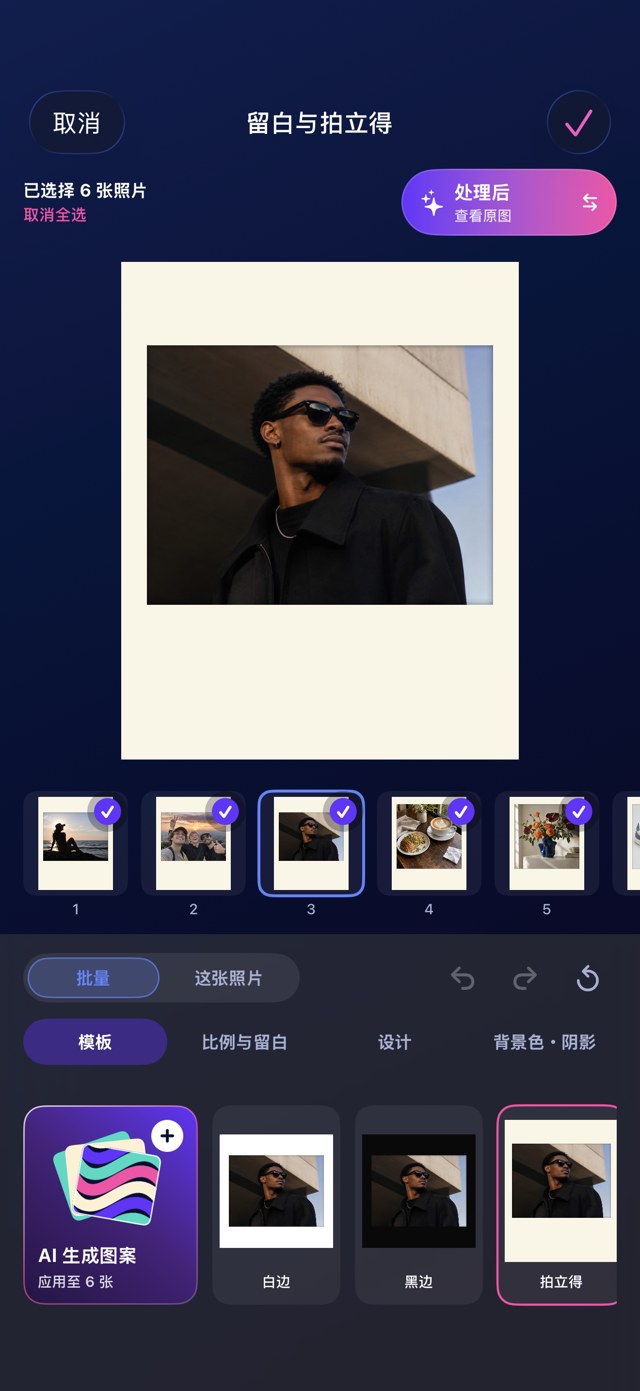
统一比例,加上留白
进入“留白与拍立得”,选择画面比例、留白宽度和边框颜色。拖动照片调整主体位置,一组横图和竖图也可以做成相同比例。
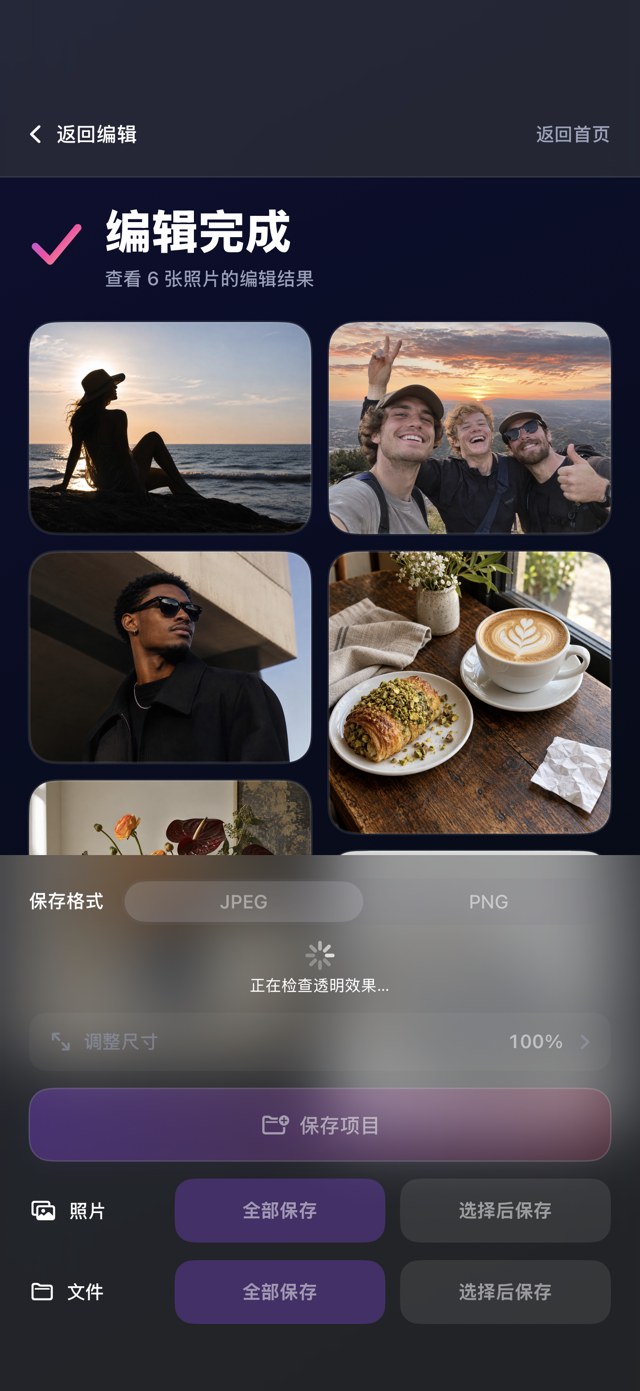
调整尺寸,批量导出
完成编辑后,选择全部或部分照片保存。按百分比调整尺寸,并核对像素值。例如,4000 × 3000 的照片缩到 50% 后是 2000 × 1500。需要透明背景时选择 PNG。