01 / OVERVIEW
写真が増えるほど、
一括編集が役に立つ。
旅行の写真を明るくそろえたい。フリマの商品写真に同じ透かしを入れたい。SNSに載せる画像のサイズをまとめて変えたい。そんなとき、同じ操作を1枚ずつ繰り返すのは大変です。
MultiEditは、最大50枚の写真をまとめて読み込み、同じ調整を一括で反映できるiPhoneアプリです。一括で整えたあとに、暗かった1枚だけ明るくする、といった個別調整もできます。
基本の流れは、「選ぶ → まとめて調整 → 必要な1枚を微調整 → 完成画面で保存」。商品画像なら、背景透過・透かし・トリミングもまとめて行えます。
旅行・日常の写真
明るさや色合いをそろえ、写真ごとの差を微調整。
商品・作品の写真
背景や縦横比を整え、同じ文字やロゴを一括で追加。
この記事は開発元による解説です。画面は説明用の写真を使い、現行アプリのUIから撮影しています。Proの状態で撮影した画面を含みます。写真素材にはAI生成画像を使用しています。
02 / BATCH EDIT
写真を選んで、
まとめて調整する。
まずは、明るさや色合いを一度に変える基本操作から。最大50枚まで読み込めます。少ない枚数で操作を確かめてから、写真を増やしても大丈夫です。
- 1
「ライブラリを開く」から写真を選ぶ
トップ画面の「ライブラリを開く」を押し、編集したい写真を複数選択します。撮影から始めたいときは、カメラで連続撮影して、そのまま編集へ進めます。
- 2
「一括編集中」を確認する
編集画面上部でモードを確認します。一括モードで明るさ・コントラスト・彩度・色温度などを動かすと、複数の写真に同じ調整を反映できます。
- 3
サムネイルを切り替えて確認する
1枚だけを見て終わらず、明るい写真と暗い写真をそれぞれ確認します。同じ数値でも、元の写真によって見え方は異なります。
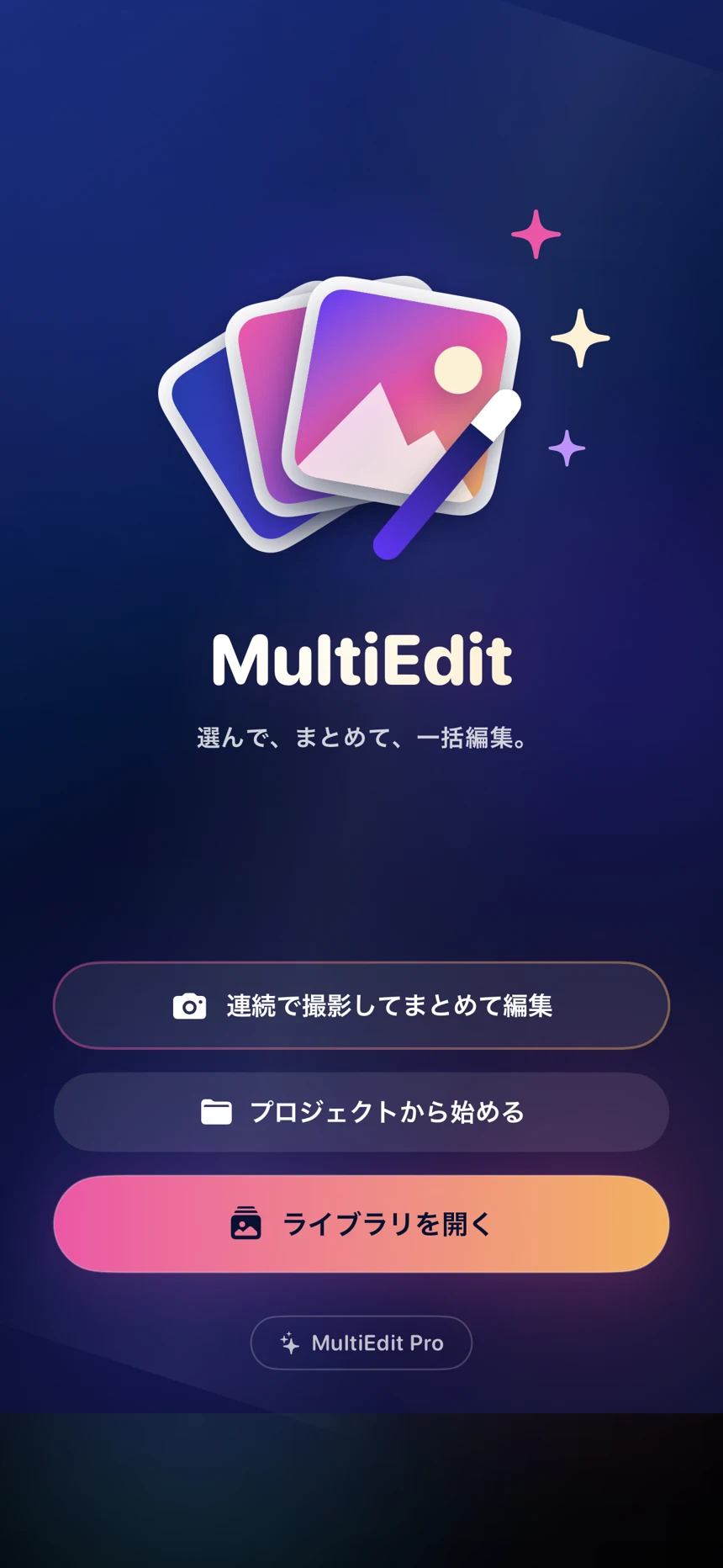 写真を選ぶ
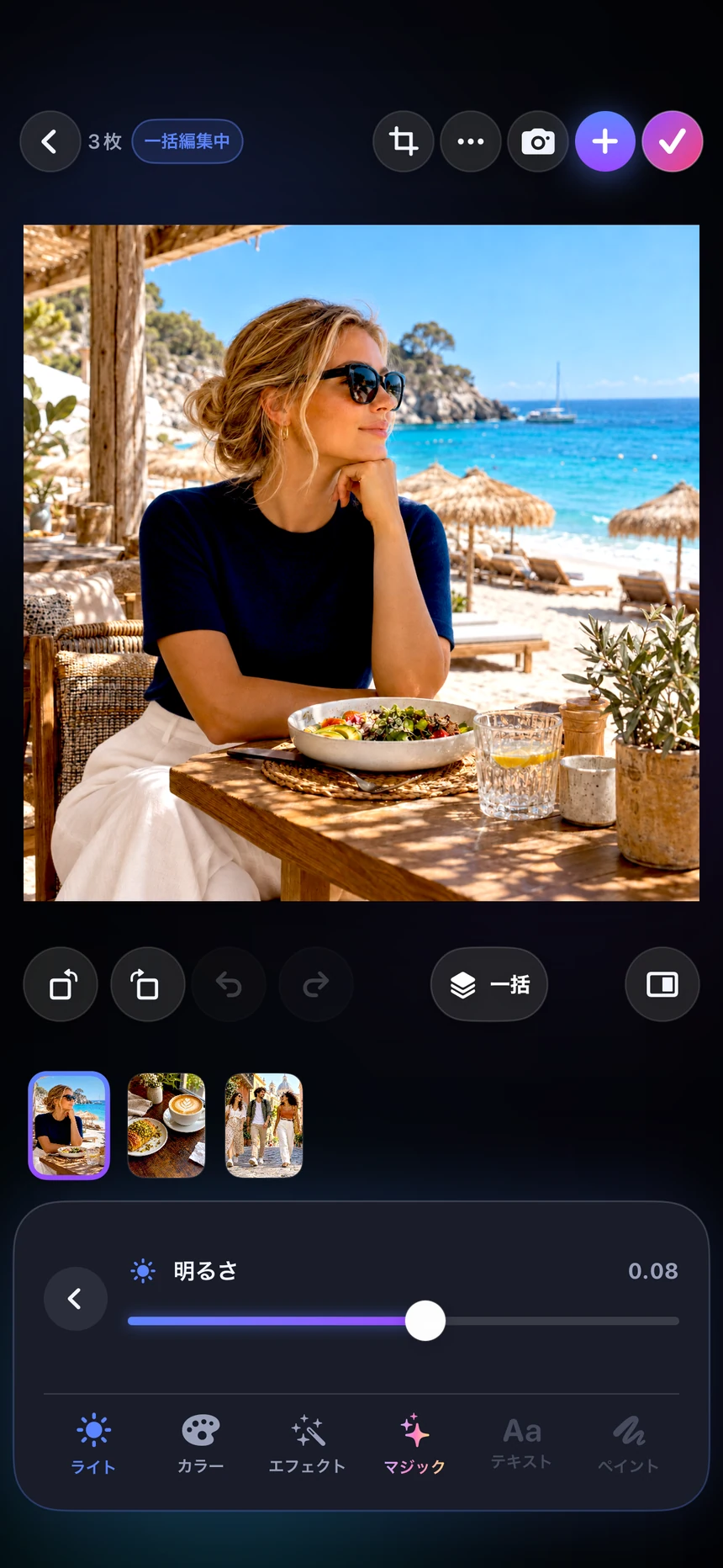 まとめて調整
一括編集は、すべての写真に同じ方向の調整をかけたいときに便利です。撮影条件が大きく違う写真は、次の個別編集で仕上げると調整しやすくなります。
03 / INDIVIDUAL EDIT
暗かった1枚だけ、
あとから仕上げる。
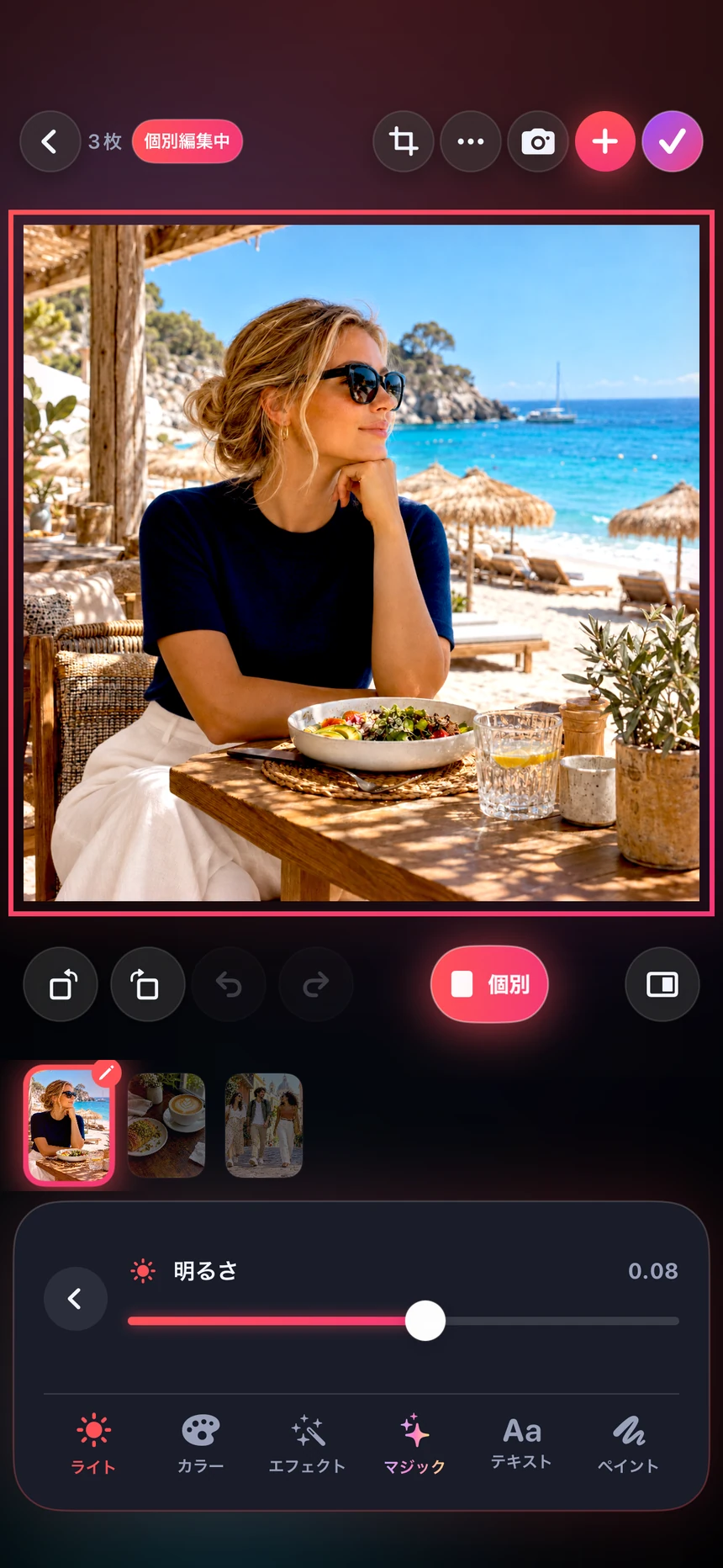
一括編集した写真の中に、逆光だった写真や、少し色が濃すぎる写真が混ざることもあります。そんなときは、対象の写真を選んで個別モードへ切り替えます。
- 下の写真一覧から調整したい1枚を選ぶ。
- 個別モードへ切り替える。
- その写真だけ明るさや色合いを調整する。
「まとめて整える」と「1枚だけ直す」を同じ編集の中で行えるので、気になる写真だけ別のアプリで開き直す手間を減らせます。
04 / MAGIC TOOLS
一括編集の、
もう一歩先へ。
下のタブから「マジック」を開くと、背景透過やウォーターマークなどの機能を選べます。一括処理に対応する機能では、対象の写真をチェックして使います。
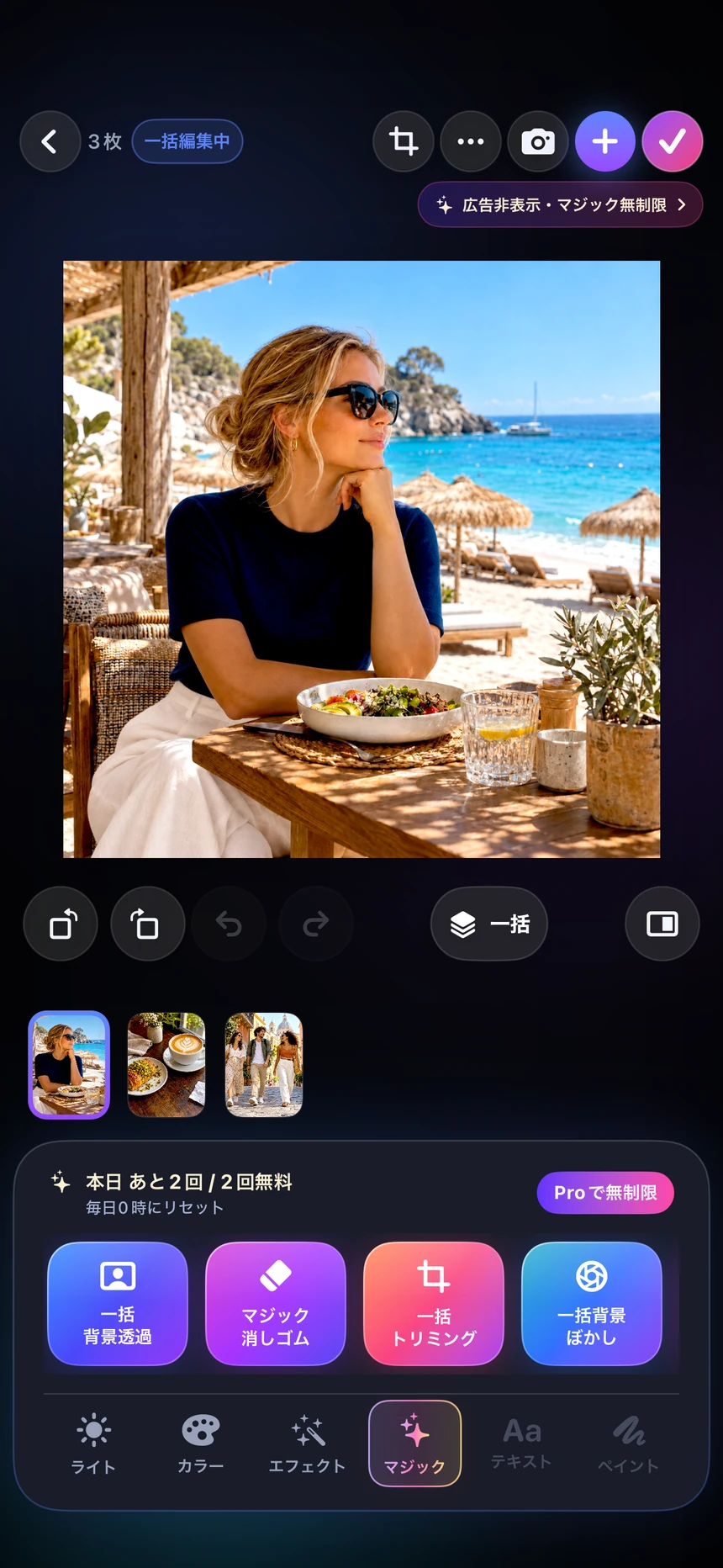
マジックは無料で1日2回。回数とProについては無料版とProの違いで解説します。
複数写真の背景を、一括で透過する
フリマやネットショップの商品画像を用意するときに便利なのが「一括背景透過」です。選んだ複数の写真から被写体を切り抜き、背景を透明にできます。1回最大50枚まで対応しています。
- マジックから「一括背景透過」を開く。
- 処理したい写真をチェックする。不要な写真はチェックを外す。
- 背景除去を実行し、結果を確認する。
- 必要なら背景色を選び、残った部分を消しゴムで微調整する。
透明のまま使うだけでなく、白やカラーの背景へ変更することもできます。切り抜きがうまくいかない部分は、拡大して確認してください。
透明な背景を残したい場合は、完成画面からPNGを選んで保存します。JPEGには透明部分を保持できません。
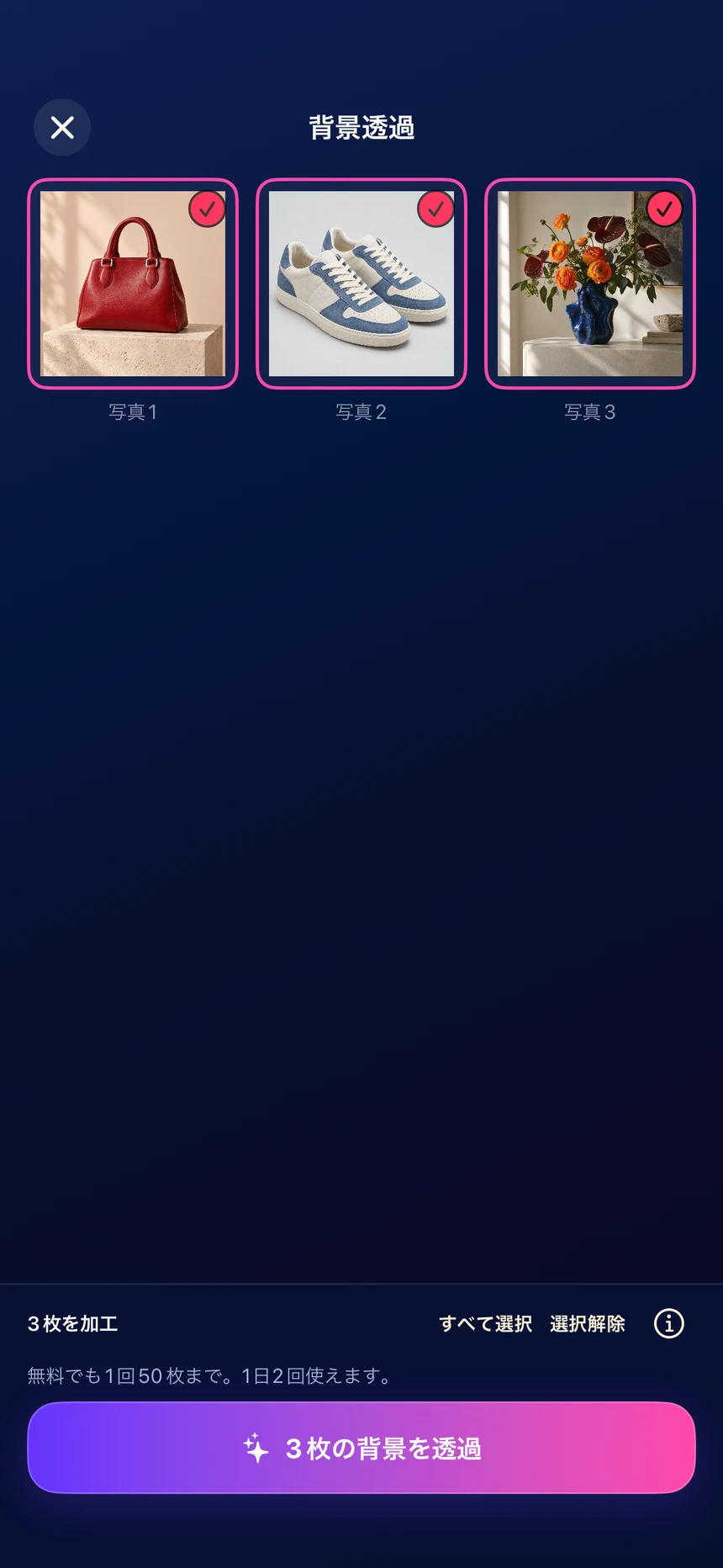
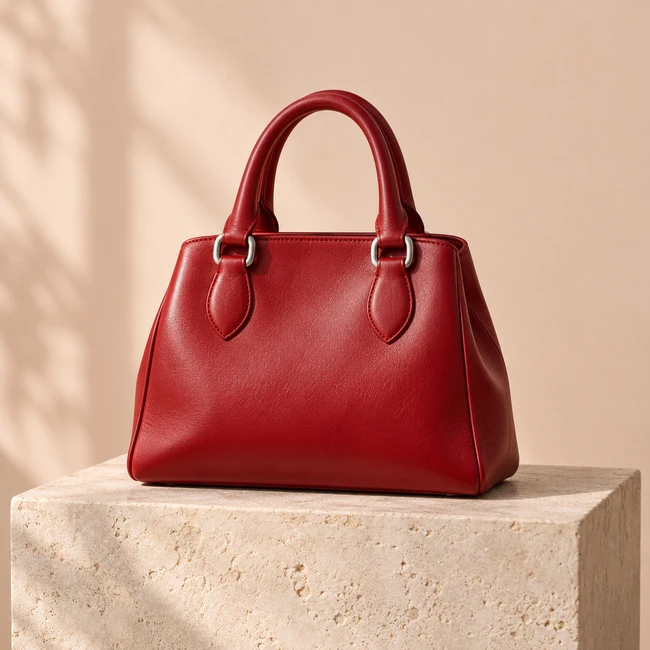
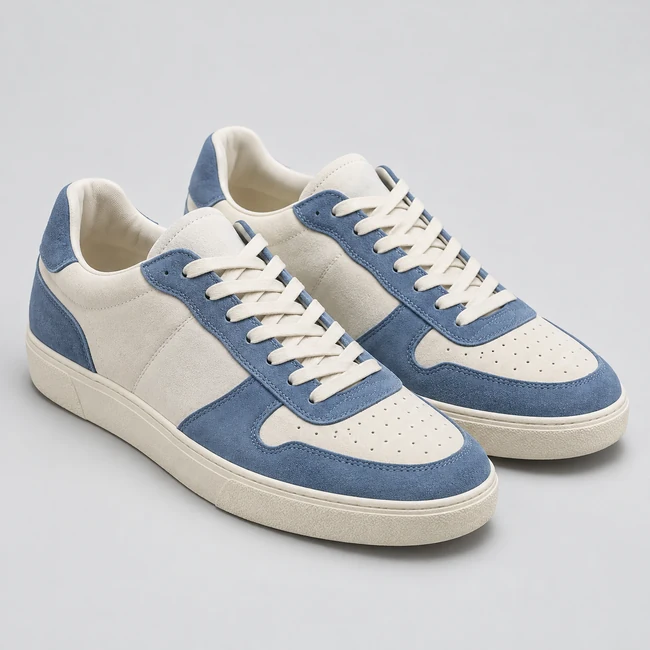
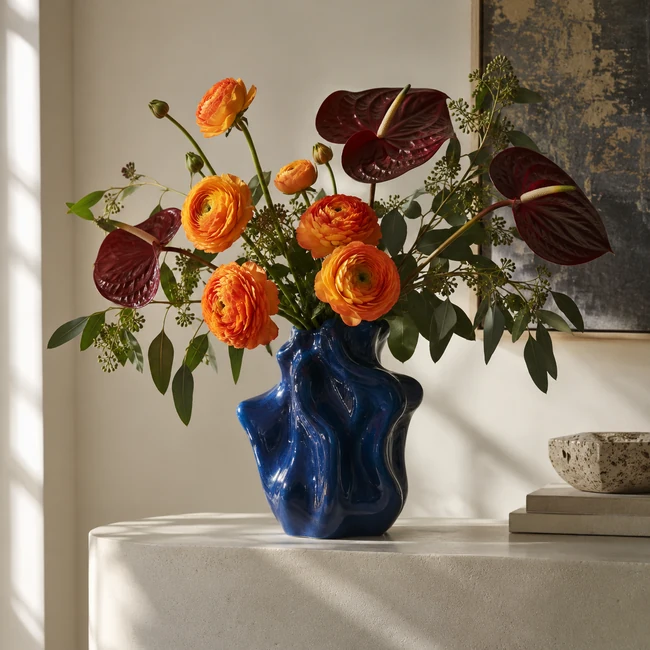
商品画像は被写体と背景の境界がはっきりしていると確認しやすくなります。髪の毛や透明な素材など、写真によって仕上がりは異なります。
同じ文字・ロゴを、まとめて入れる
「ウォーターマーク」では、名前やショップ名、ロゴなどを選んだ写真へ一括で追加できます。写真全体に同じ文字を繰り返す透かしにも対応しています。
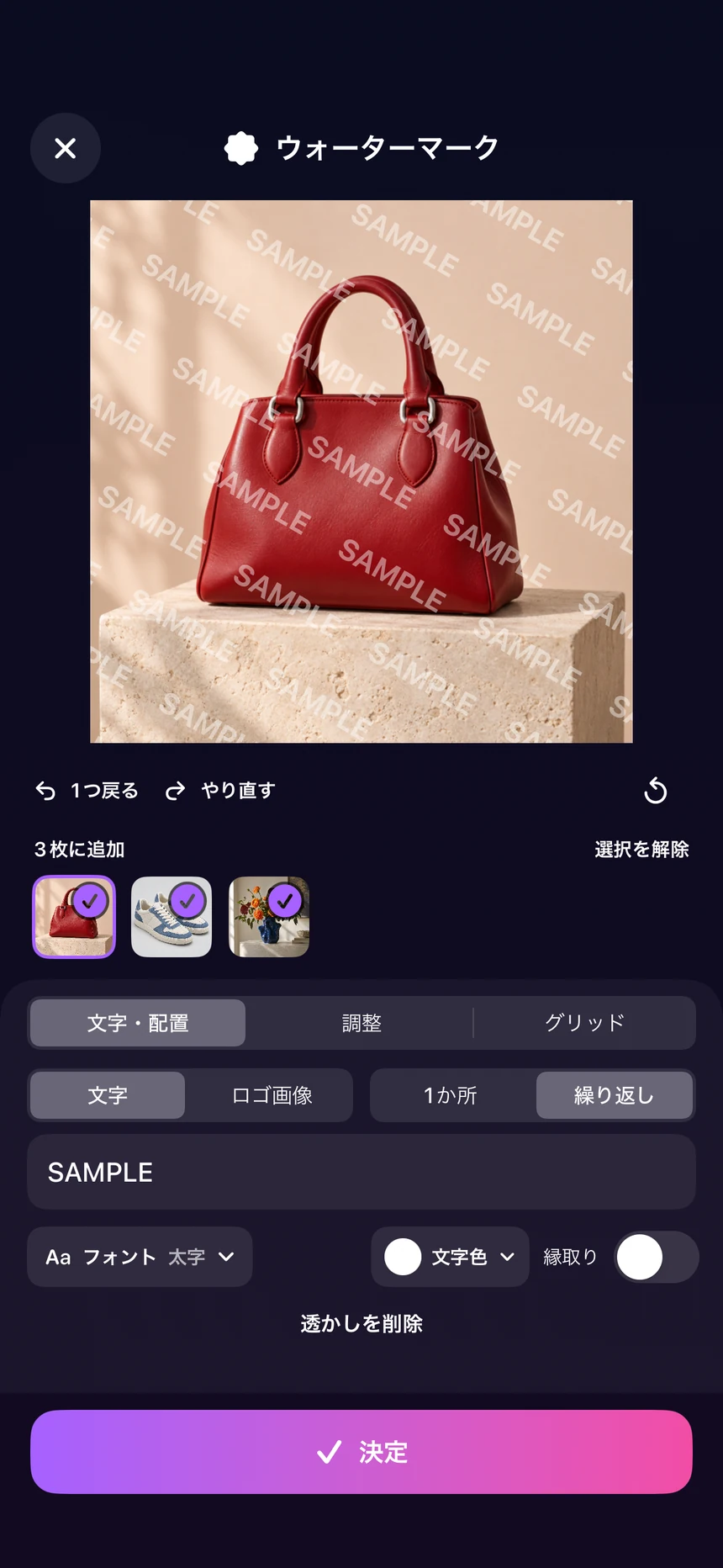
- マジックから「ウォーターマーク」を開く。
- 文字を入力するか、ロゴ画像を選ぶ。
- フォント・色・大きさ・角度・不透明度を調整する。
- 単独配置/繰り返し配置を選び、対象の写真に反映する。
繰り返しの間隔を狭くすると、写真の広い範囲に透かしを入れられます。グリッドの色や線の種類、透明度なども調整できます。
1枚だけに文字を入れる通常のテキスト機能と、複数枚に同じ透かしを入れる機能は別です。商品写真に共通の文字やロゴを入れるなら、こちらを使います。
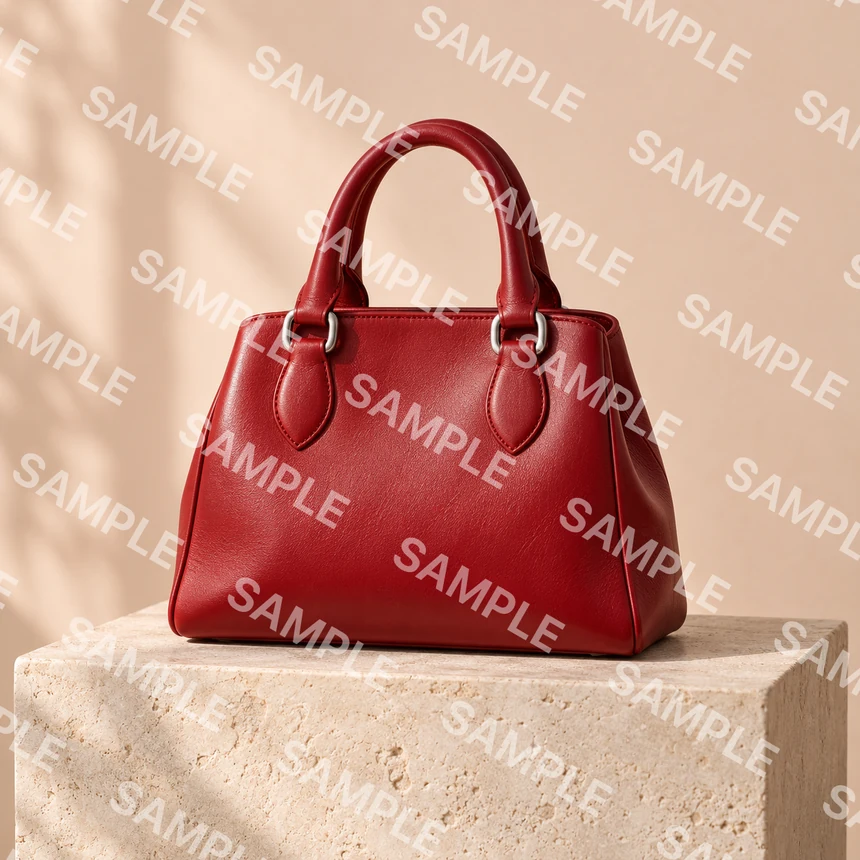
透かしは出典やショップ名を示す目印です。画像の無断利用や透かしの除去を完全に防ぐものではありません。
写真の縦横比を、一括でそろえる
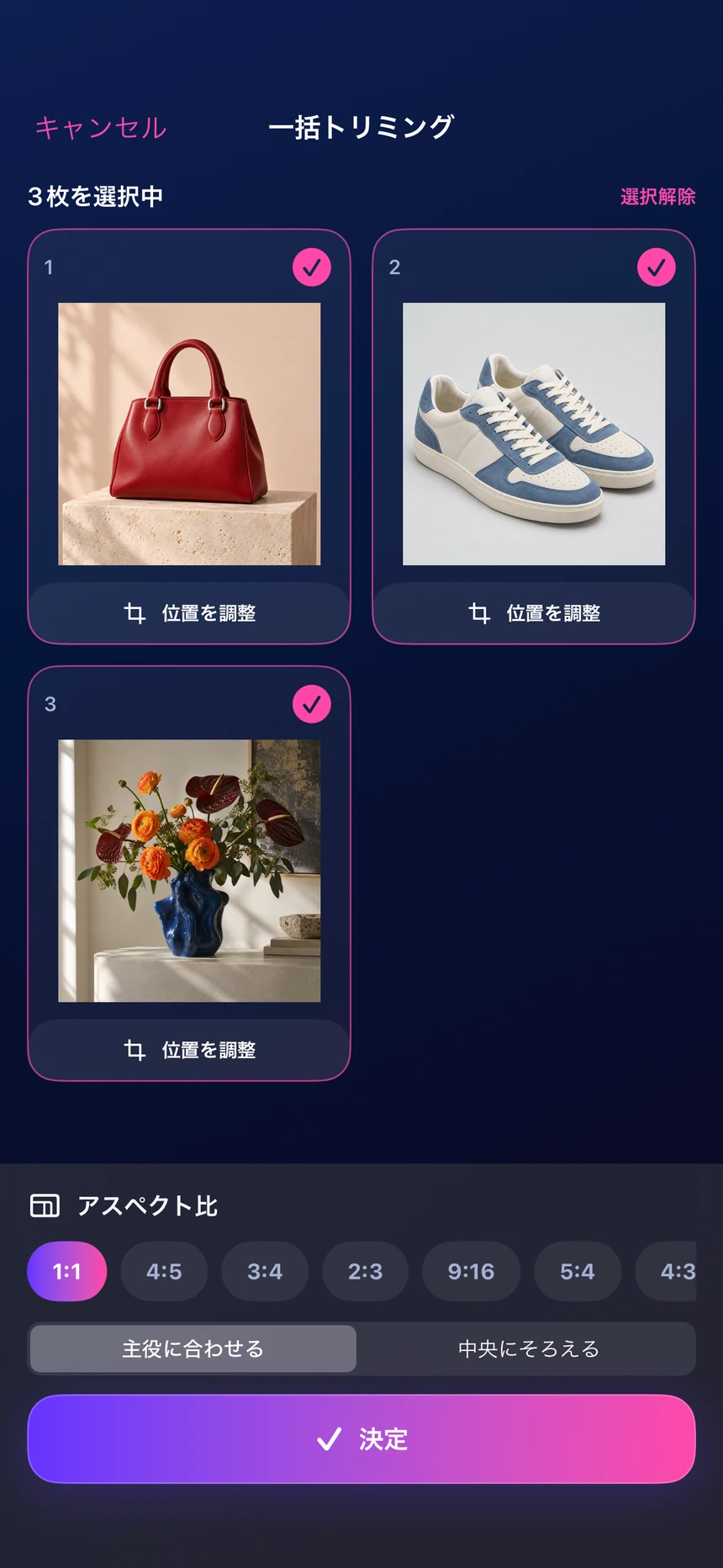
「一括トリミング」は、正方形など、同じ縦横比へ写真をまとめて切り取りたいときに使います。
- マジックから「一括トリミング」を開く。
- 対象の写真とアスペクト比を選ぶ。
- 被写体の位置と切り取られる範囲を確認する。
- 必要な写真を調整してから確定する。
縦長と横長が混ざる商品一覧を整えたいときにも便利です。トリミングは写真の一部を切り取る操作、リサイズは保存するピクセル数を変える操作です。
被写体を残して、背景だけをぼかす
人物や商品を引き立てたいときは「一括背景ぼかし」を使います。対象の写真をチェックし、強さを調整して仕上がりを確認します。
背景の情報を減らすことで、主役が見やすくなります。強くかけすぎると不自然に見えることもあるため、まずは弱めから試すと調整しやすくなります。
被写体の検出は写真によって異なります。髪や商品の縁に違和感がないか、拡大して確認してください。
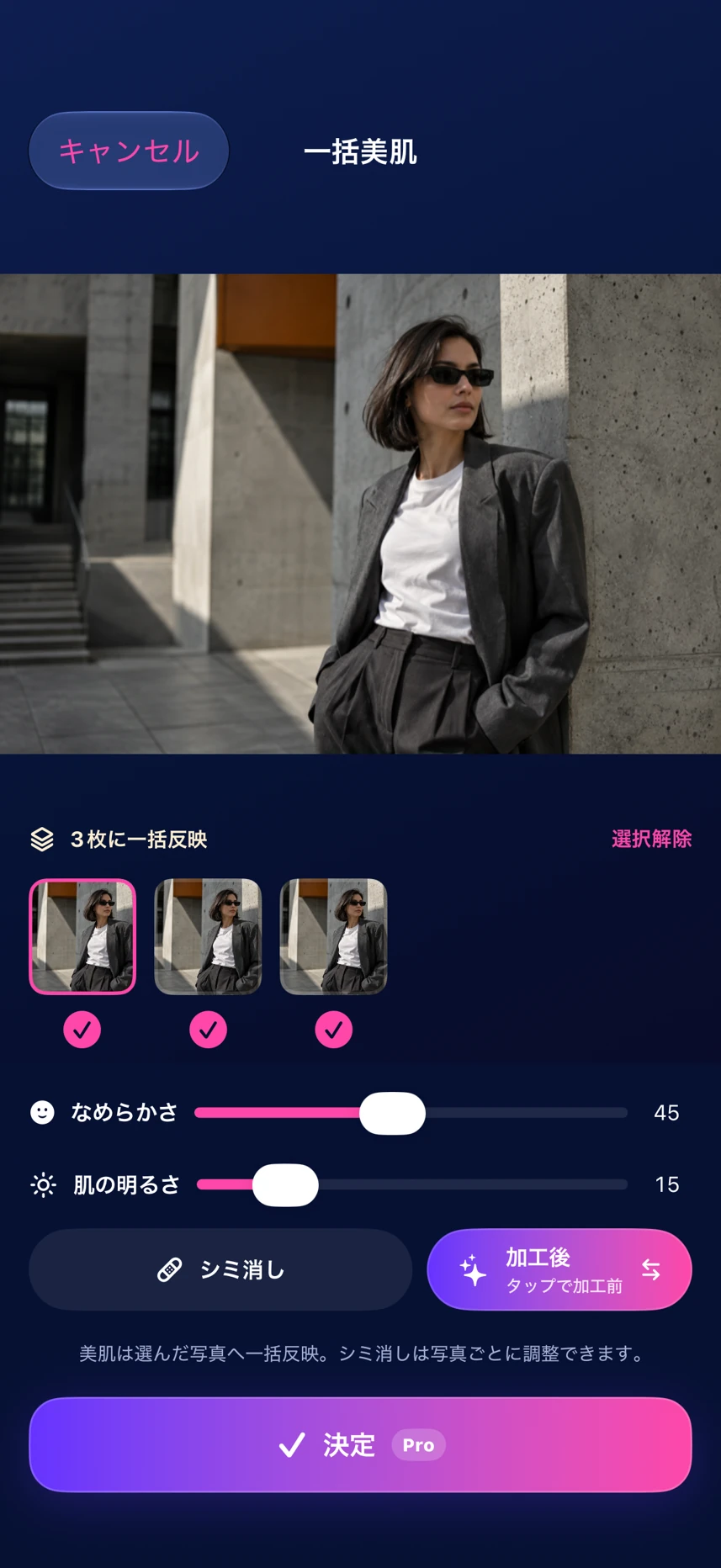
肌のなめらかさ・明るさをまとめて調整
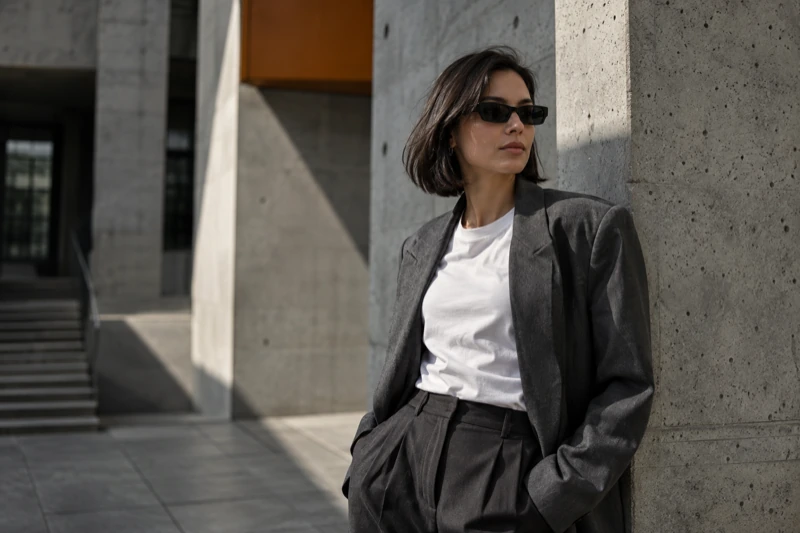
「一括美肌」では、選んだ写真の肌のなめらかさや明るさを調整できます。複数のポートレートを仕上げたいときに使えます。
細かく直したい部分は、写真を1枚ずつ開いて「シミ消し」でタップしたり、なぞったりして補正します。拡大や、1つ戻る操作にも対応しています。
一括の調整は控えめから始め、顔の輪郭や肌の質感を確認します。シミ消しは個別の写真で行う部分補正です。
写り込んだ不要なものを、なぞって消す
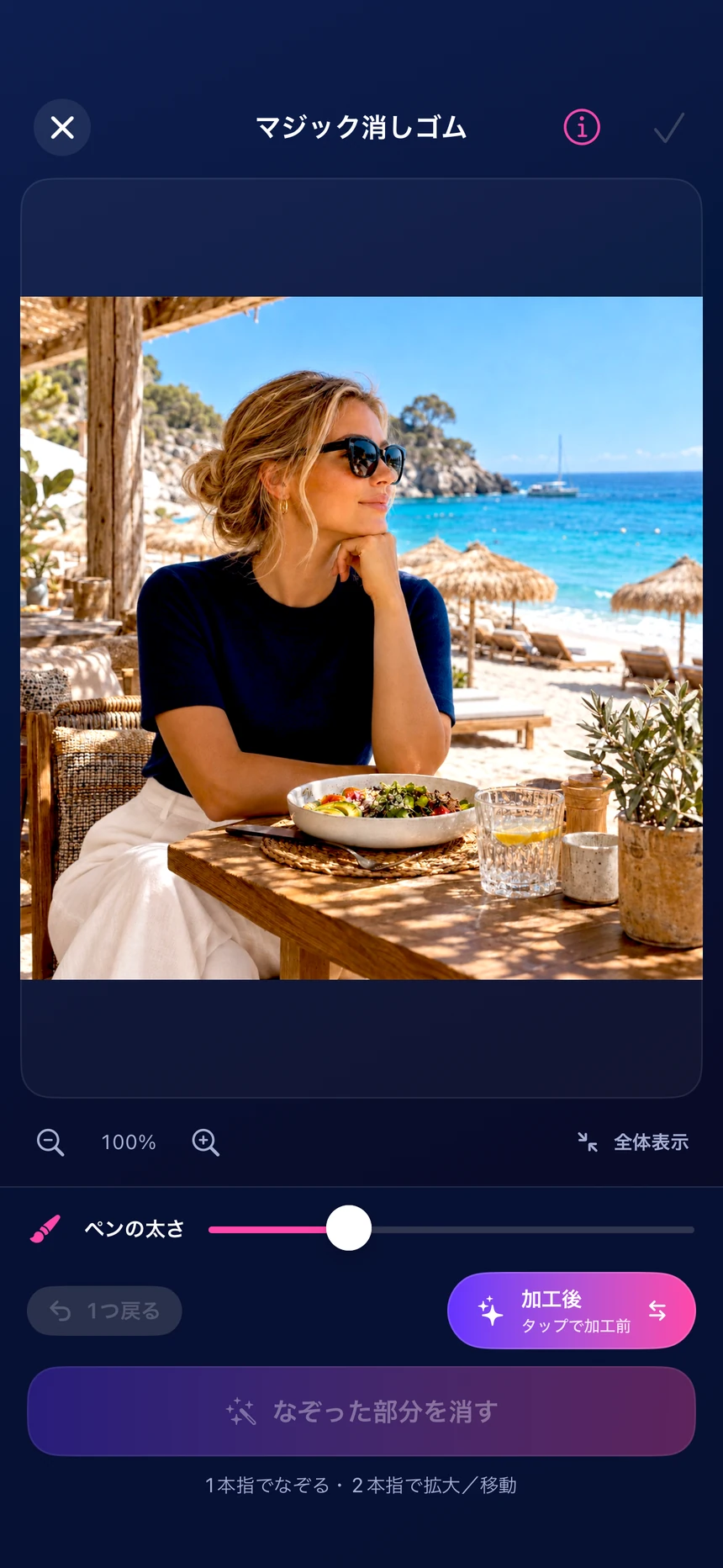
「マジック消しゴム」は、写真の中の不要な部分を塗って消す機能です。写真を1枚ずつ開き、筆の太さを合わせて範囲を指定します。
広い範囲を一度に塗るより、小さな写り込みから試すと仕上がりを判断しやすくなります。結果が合わないときは「1つ戻る」で戻せます。
背景を推測して補うため、複雑な模様や大きな対象では自然に仕上がらない場合があります。周囲に繰り返し模様や違和感が残っていないか確認してください。
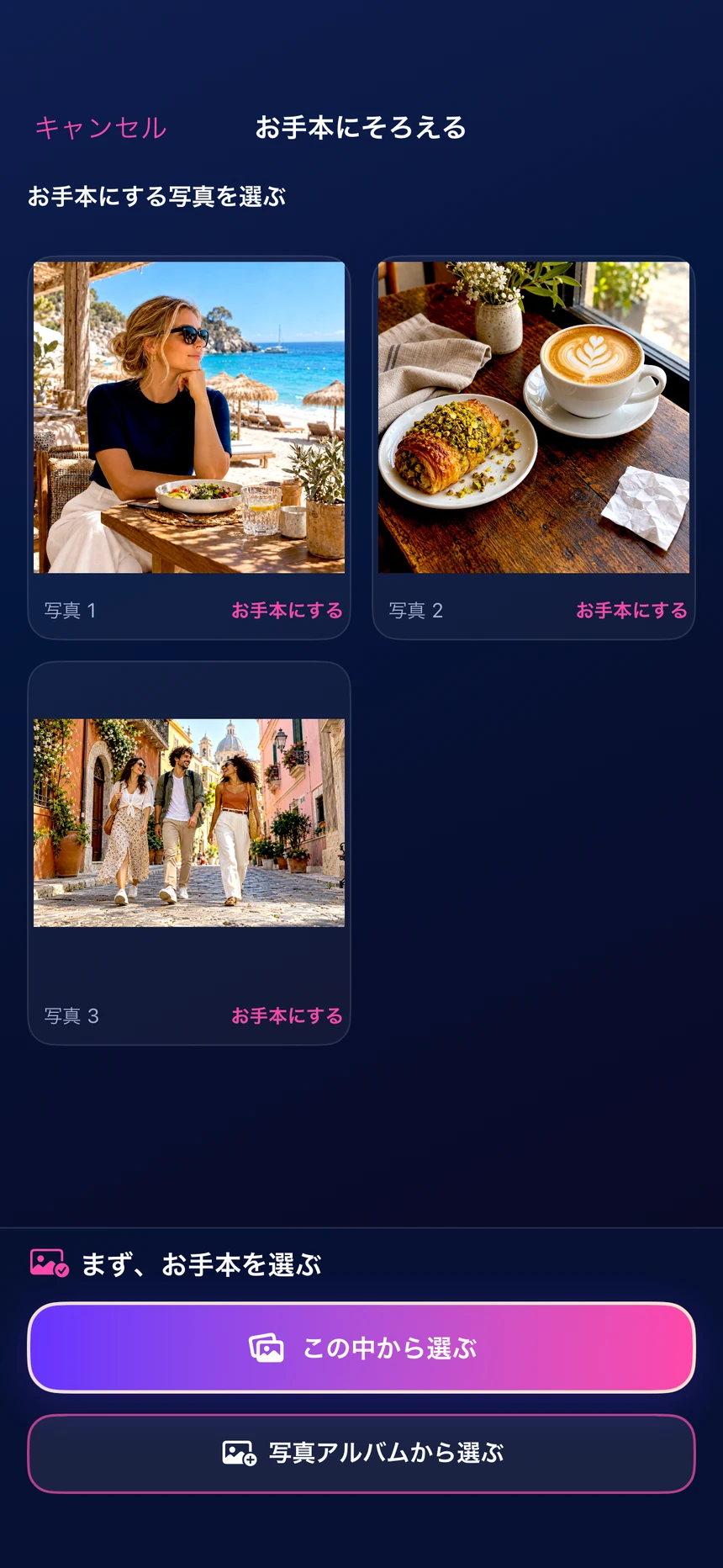
お手本写真に、色合いをそろえる
「お手本にそろえる」では、編集の基準にしたい写真を選び、他の写真の色合いや明るさを近づけられます。アプリ内の写真だけでなく、写真アルバムからお手本を選ぶこともできます。
撮影した場所や光が違う写真を、同じ方向の色合いに寄せたいときに便利です。強さと各写真のプレビューを確認してから反映します。
写真の内容や構図を再生成する機能ではありません。同じ色合いを適用しても、元の光や被写体の色によって仕上がりは異なります。
05 / FILM & FILTERS
レトロな色も、
質感も、自分好みに。
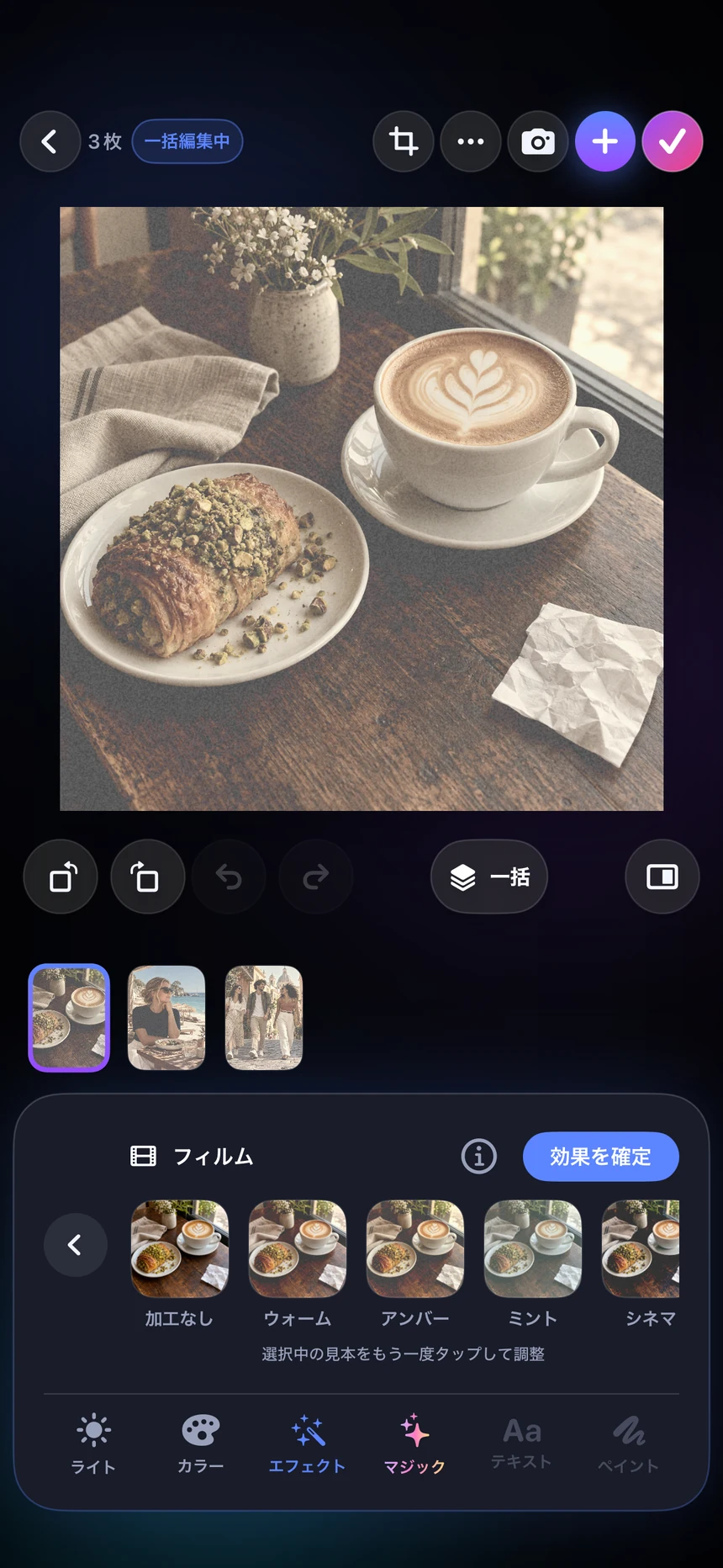
フィルム機能では、12種類のレトロフィルムから好みのスタイルを選べます。ノイズやブレを調整すると、色だけでなく質感も変えられます。
- 「エフェクト」から「フィルム」または「フィルター」を開く。
- 使いたい種類を選ぶ。
- 選択中の項目をもう一度タップし、詳細を調整する。
- 仕上がりを確認して「効果を確定」を押す。
フィルムのフェードは、上げるほど効果が弱くなり、元の写真に近づく調整です。フィルターにもフェードがあります。
同じフィルムを複数の写真へ一括で使うことも、個別の写真だけに使うこともできます。確定した効果をやり直したいときは「1つ戻る」を使います。
06 / TEXT & PAINT
文字入れとペイントで、
1枚を仕上げる。
通常のテキスト・ペイントは、写真を個別に編集する機能です。一括モードから選ぶと、個別モードへ切り替える確認が表示されます。
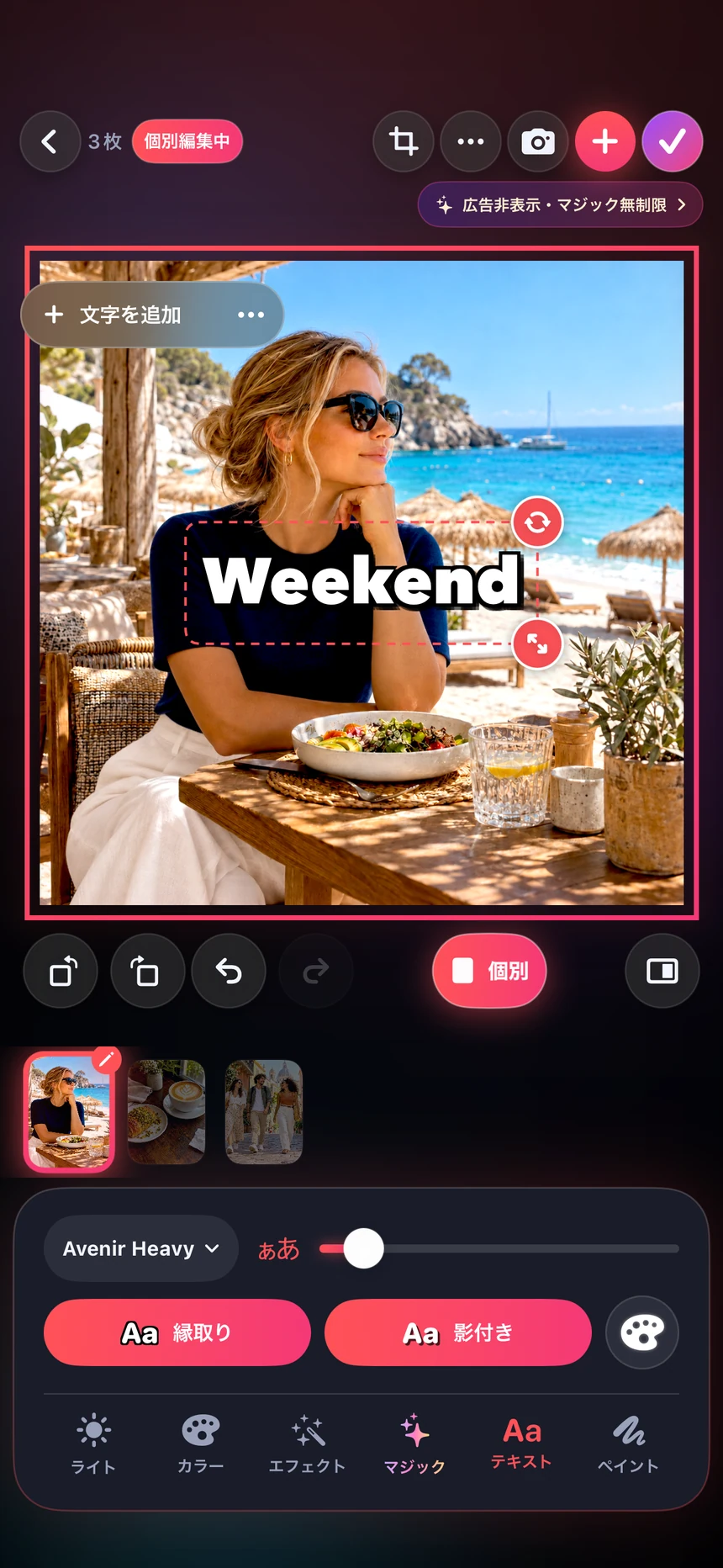
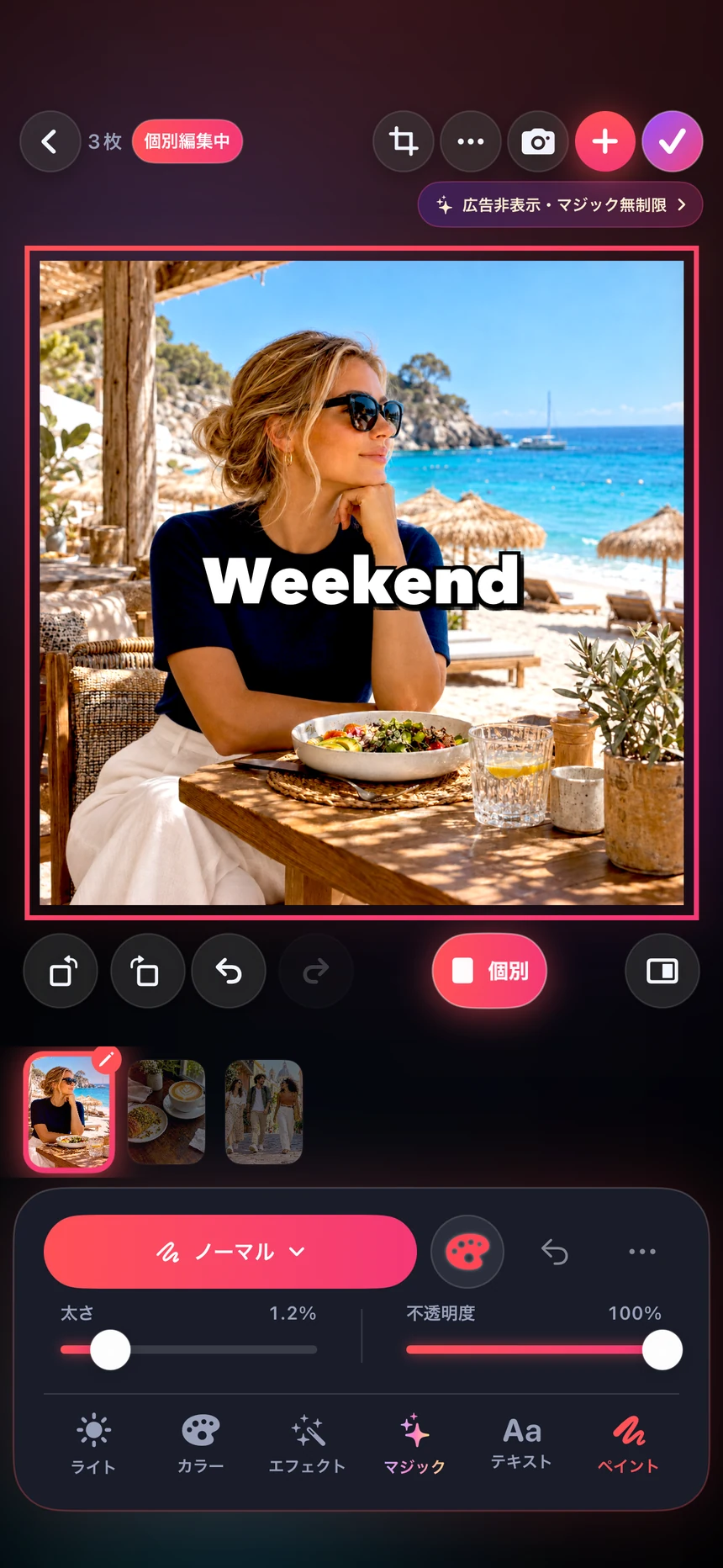
ぼかしペンやモザイクペンなら、顔や名前など、なぞった部分だけに加工できます。公開前に拡大して、隠したい情報が読めないことを確認してください。
07 / RESIZE & EXPORT
サイズと形式を選んで、
まとめて保存する。
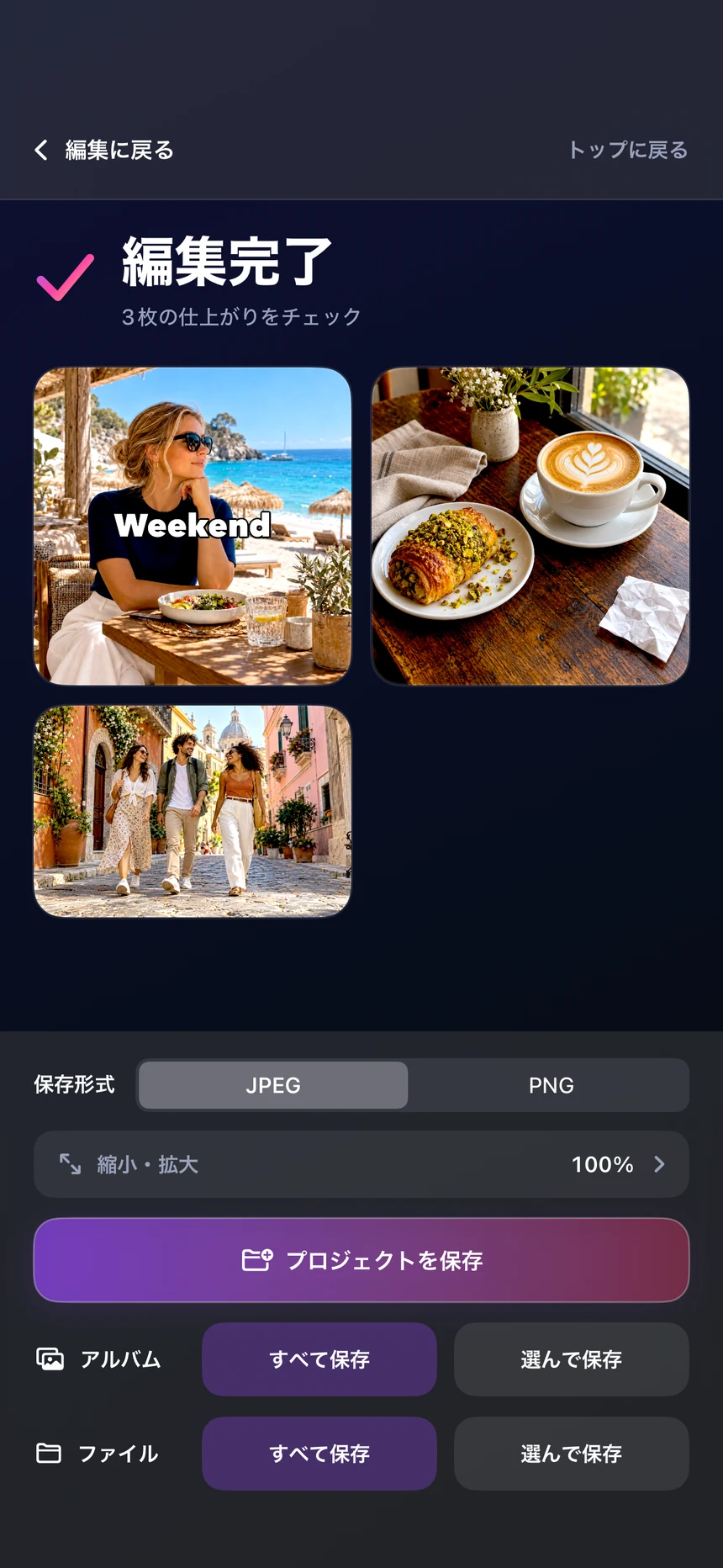
編集が終わったら、編集画面右上のチェックマークから完成画面へ進みます。写真を一覧で確認してから、すべて保存するか、必要な写真だけ選んで保存できます。
- 完成画面の「保存形式」でJPEG/PNGを選ぶ。
- 「縮小・拡大」でサイズを調整し、ピクセル数を確認する。
- 保存先の「アルバム」または「ファイル」の行へ進む。
- 「すべて保存」か「選んで保存」を押す。
保存サイズは10〜200%で調整できます。各写真が何ピクセルになるかを確認してから保存できるので、縮小して共有したいときにも使えます。
| 形式 | 使う場面 | 覚えておくこと |
|---|---|---|
| JPEG | 写真の共有や一般的な画像保存 | 透明部分は保持できません。再圧縮で画質が変わります。 |
| PNG | 背景透過した商品写真・ロゴなど | 透明部分を保持できます。写真によっては容量が大きくなります。 |
200%で保存しても、元の写真になかった細部が復元されるわけではありません。これは画像サイズの変更機能です。縦横比は保ったまま、写真ごとのサイズを割合で変えます。
「選んで保存」を使えば、確認したい写真だけ先に保存できます。編集を続けたいときは、完成画面の「編集に戻る」へ進みます。
08 / PROJECTS
続きは、
プロジェクトから。
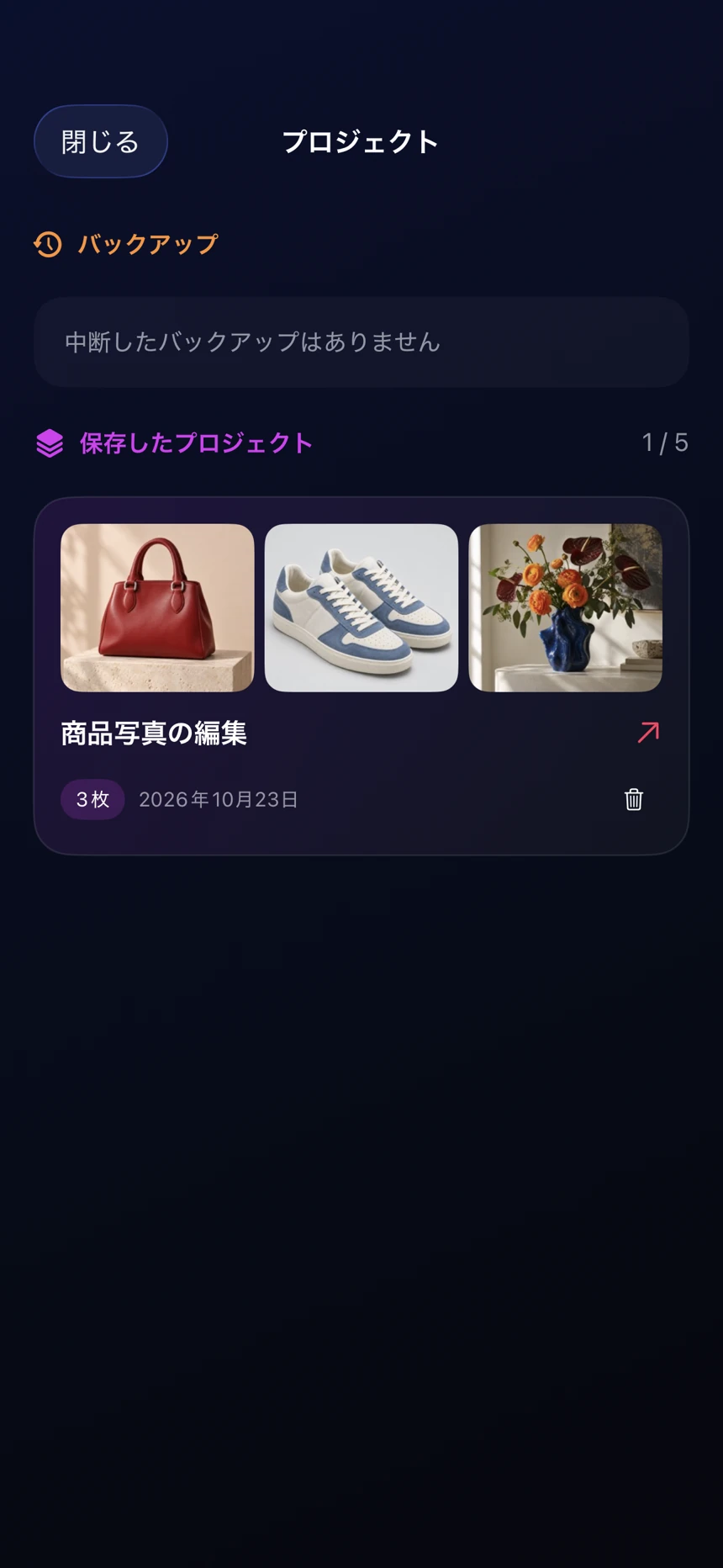
途中の作業や完成後の編集を残したいときは、写真と編集内容を最大5件のプロジェクトとして保存できます。
- 完成画面で「プロジェクトを保存」を押す。
- プロジェクトに名前を付けて保存する。
- 次回はトップ画面の「プロジェクトから始める」から開く。
5件まで保存されている場合は、不要なプロジェクトを削除してから新しく保存します。中断した編集のバックアップは、プロジェクト画面の別枠から復元・削除できます。
編集を後で再開するための保存と、仕上がった画像をアルバム・ファイルへ保存する操作は別です。完成画像が必要なときは、画像の保存も行ってください。
09 / FREE & PRO
まずは無料で。
マジックは1日2回。
一括・個別の写真調整、フィルム・フィルター、テキスト・ペイント、リサイズや保存などは無料で使えます。無料版では広告が表示されます。
無料で使う
- 最大50枚の一括編集・保存
- 個別調整・フィルム・文字入れなど
- マジックは1日2回
- 回数は端末の時刻を基準に毎日0時リセット
マジックの一括処理は、複数枚でも1回として数えます。無料の背景透過も1回50枚まで対応しています。残り0回でも仕上がりを試せますが、効果を確定するにはProへの加入が必要です。
Proは自動更新の月額サブスクリプションです。無料体験の対象・料金は購入画面をご確認ください。以前の広告非表示の買い切り購入は引き続き有効です。
10 / QUESTIONS
よくある質問
iPhoneで写真を一括編集するには?
MultiEditで写真を複数選び、一括モードで明るさや色合いを調整します。必要な写真だけ個別に微調整し、完成画面からまとめて保存できます。1回に読み込めるのは最大50枚です。
写真アプリの標準編集とは、どう使い分ける?
iPhone標準の写真アプリでも、1枚の編集内容をコピーし、複数の写真にペーストできます。Appleの操作ガイド。MultiEditは、複数写真の一覧を見ながら一括・個別を切り替え、透かしや背景透過、サイズ指定まで同じ作業の中で進めたいときに使えます。
背景透過した写真は、透明のまま保存できる?
できます。透明のまま使う場合は、背景色を透明にし、保存形式でPNGを選びます。JPEGは透明部分を保持できません。保存先で黒や白に見える場合も、まずPNGになっているかを確認してください。
サイズの違う写真も、まとめてリサイズできる?
できます。保存時に割合を指定するので、写真ごとの元サイズに応じたピクセル数になります。全写真を同じ幅・高さへ直接指定する機能とは異なります。保存前の一覧でピクセル数を確認してください。
1枚ずつ違う文字を入れたいときは?
通常のテキスト機能を個別モードで使います。同じ文字やロゴを複数枚に入れたい場合は、マジック内のウォーターマークを使います。
写真はサーバーにアップロードされる?
写真の編集処理は端末内で行います。広告の配信、購入情報の確認などでは通信を利用します。アプリのデータの取り扱いについては、プライバシーポリシーをご確認ください。
操作を間違えたときは?
まず「1つ戻る」を確認してください。フィルムやフィルターを確定したあとも、取り消す際はこの操作を使います。「…」メニューにはリセット関連の操作もあります。すべての編集を消す操作と、今の仕上がりを確定して調整値をリセットする操作は意味が異なるため、表示を確認して選んでください。
Androidやパソコンでも使える?
この記事で紹介しているMultiEditはiPhone向けアプリです。対応機種・必要なiOSのバージョンは、App Storeの商品ページでご確認ください。
READY TO EDIT?
次の写真は、
まとめて仕上げよう。
まずは数枚から。一括編集と個別調整を、
自分の写真で試してみてください。
制作・編集:SKcorporation(MultiEdit開発元)
掲載内容の確認日:2026年10月24日。操作画面は1.1.4のアプリソースから撮影したものを中心に、一部は過去に実機で撮影した画面・処理結果を掲載しています。端末・iOS・アプリのバージョンにより表示が異なる場合があります。最新の対応環境・利用条件はApp Storeをご確認ください。
記事に関するお問い合わせ:skcp@k-kensho.com